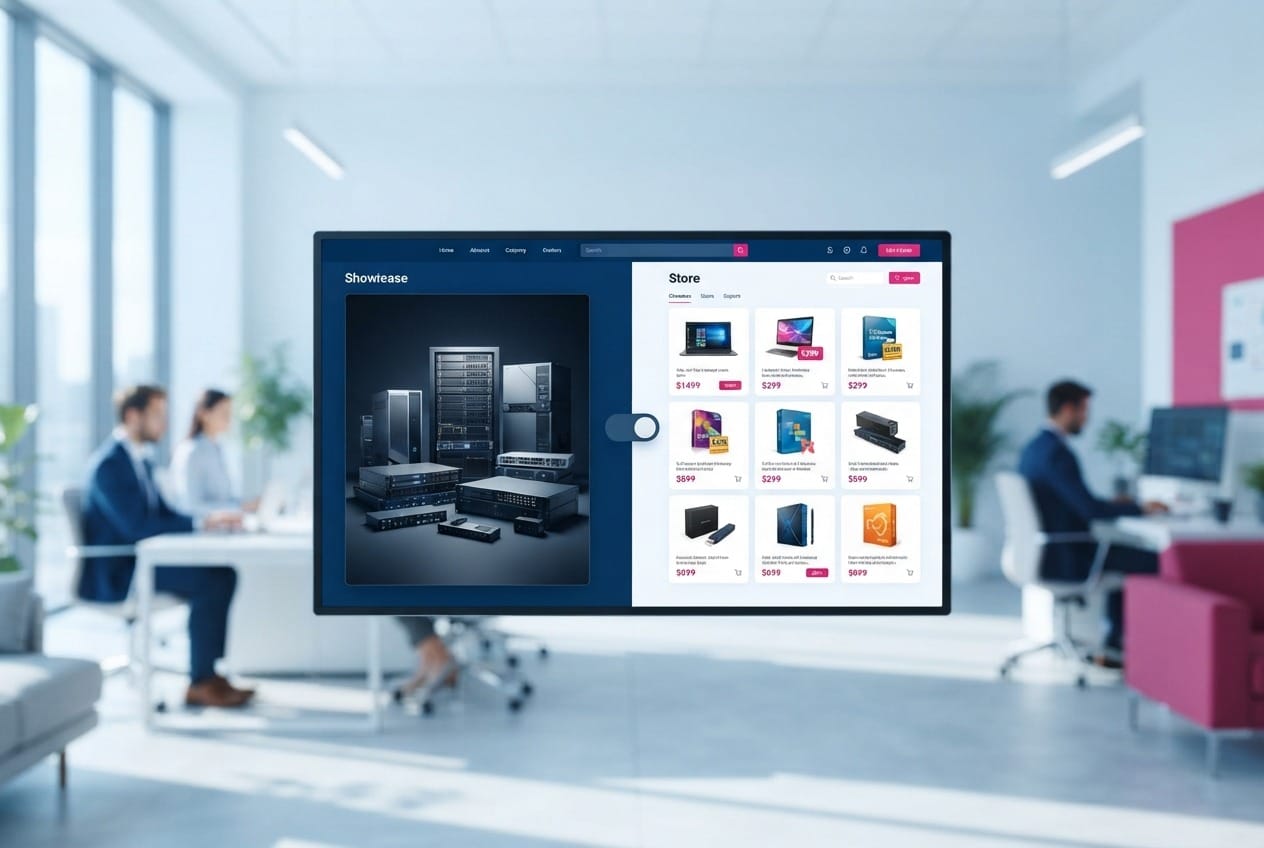
El modo catálogo en WooCommerce oculta el precio y el botón de compra para mostrar los productos solo como catálogo, manteniendo la tienda activa. Se usa cuando el negocio vende por cotización, atiende solo a mayoristas o tiene productos que no se venden en línea. El problema de la mayoría de los plugins es que funcionan al revés: bloquean toda la tienda y te obligan a reabrir producto por producto. La solución correcta es la contraria: la tienda queda liberada por defecto y solo las categorías que eliges pasan a catálogo.
Puntos clave
- Catálogo con excepciones: ocultas precio y compra solo en las categorías que eliges, no en toda la tienda.
- Metodología al revés: la tienda queda liberada por defecto; el catálogo es la excepción, no la regla.
- Ideal para cotización y B2B: productos que requieren presupuesto o venta asistida.
- Sin castigar el WPO: un plugin ligero que no carga código innecesario.
Cuándo conviene usar el modo catálogo
El modo catálogo no es para todas las tiendas, pero es indispensable en varios casos concretos. Si vendes productos que requieren cotización previa, si tus precios cambian según el volumen o el cliente, o si trabajas solo con mayoristas que compran por pedido, mostrar un botón de compra con un precio fijo es contraproducente: genera consultas mal calificadas o ventas que no puedes honrar al precio mostrado.
También sirve para productos sin stock permanente, para catálogos de exhibición o para una tienda que todavía está armando su logística de pago. En todos esos casos, lo correcto es mostrar el producto y dirigir al cliente a un formulario de cotización o contacto, sin el botón de compra.
El problema del enfoque estándar
La mayoría de los plugins de modo catálogo trabajan con una lógica de “todo bloqueado, abrir excepciones”. Activan el modo catálogo para toda la tienda y luego te obligan a marcar uno por uno los productos que sí quieres vender. En una tienda con cientos de referencias, eso es un trabajo manual interminable y una fuente constante de errores: un producto que olvidaste abrir queda fuera de venta sin que te des cuenta.
Además, muchos de esos plugins cargan scripts y estilos en toda la tienda, aunque solo una categoría esté en modo catálogo. El resultado es una tienda más lenta para un cambio que debería ser mínimo.
La metodología al revés: excepciones por categoría
El enfoque correcto invierte la lógica. La tienda queda liberada por defecto, con todos los productos vendibles como siempre. Tú eliges qué categorías pasan a modo catálogo, y solo esas categorías ocultan el precio y el botón de compra. El resto de la tienda sigue vendiendo con normalidad.
| Enfoque | Tienda por defecto | Qué bloqueas | Riesgo |
|---|---|---|---|
| Estándar | Bloqueada | Abres producto por producto | Productos olvidados quedan sin vender |
| Por excepciones | Liberada | Solo las categorías elegidas | Mínimo: el catálogo es explícito |
Con este método, el modo catálogo es una decisión explícita sobre categorías concretas, no un estado global que hay que revertir. Si mañana quieres volver a vender una categoría, la liberas y listo, sin tocar producto por producto.
Cómo mantener la tienda rápida
El modo catálogo debería ser un cambio de presentación, no una carga extra. La implementación correcta oculta el precio y el botón solo en las categorías marcadas, con un fragmento ligero que no inyecta scripts ni estilos en el resto de la tienda. Así el WPO no se resiente y la experiencia de compra en las categorías normales queda intacta.
Un desarrollo a medida con estándares WPO hace exactamente eso: aplica el modo catálogo donde corresponde y no deja código basura en las páginas que no lo necesitan.
Qué vigilar al activarlo
Antes de activar el modo catálogo, define el camino que seguirá el cliente en las categorías bloqueadas: un formulario de cotización, un enlace a contacto o un botón de WhatsApp. Sin esa salida clara, el catálogo deja al cliente sin saber cómo comprar y pierde su utilidad.
Después, revisa que el buscador de la tienda no devuelva los productos en catálogo con precio visible por otra vía, y que las páginas de esas categorías no sigan mostrando el botón en los listados o en las fichas relacionadas. El modo catálogo debe ser consistente en todos los puntos de contacto.
¿Cómo oculto el precio de algunos productos sin apagar toda mi tienda? Usa un modo catálogo con excepciones por categoría: la tienda queda liberada por defecto y solo las categorías que eliges pasan a catálogo, ocultando precio y botón de compra. Así vendes con normalidad el resto y conviertes las categorías elegidas en un escaparate para cotización.
Qué NO hacer con el modo catálogo
- No bloquees toda la tienda. Reabrir producto por producto es manual, lento y propenso a errores.
- No dejes el catálogo sin salida. Sin un formulario o botón de contacto, el cliente no sabe cómo comprar.
- No ignores la consistencia. El precio no debe aparecer por el buscador o las fichas relacionadas.
- No cargues scripts en toda la tienda. El modo catálogo es un cambio puntual, no una carga global.
- No olvides revisar el WPO después. Un plugin pesado puede ralentizar categorías que ni siquiera están en catálogo.
Preguntas frecuentes
¿Qué es el modo catálogo en WooCommerce?
Es una configuración que oculta el precio y el botón de compra para mostrar los productos solo como catálogo, mientras el resto de la tienda sigue vendiendo con normalidad.
¿Puedo activarlo solo en algunas categorías?
Sí, con la metodología de excepciones: la tienda queda liberada por defecto y solo las categorías que eliges pasan a catálogo, en vez de bloquear todo y reabrir producto por producto.
¿Cuándo conviene usar el modo catálogo?
Cuando vendes por cotización, atiendes solo a mayoristas, o tienes productos que no se venden en línea con un precio fijo. Muestras el producto y diriges al cliente a un formulario o contacto.
¿El modo catálogo afecta la velocidad de mi tienda?
No si la implementación es ligera. Un desarrollo a medida con estándares WPO oculta precio y botón solo en las categorías marcadas, sin cargar código en el resto de la tienda.
¿Qué debo revisar tras activarlo?
Que cada categoría en catálogo tenga una salida clara, como un formulario de cotización o un botón de contacto, y que el precio no aparezca por el buscador ni por las fichas relacionadas.
Oculta precios solo donde corresponde
Implementamos el modo catálogo con excepciones por categoría para WooCommerce, con estándares WPO y sin bloquear toda la tienda. Tu catálogo trabaja y tus ventas no se detienen.
Frase para video: El modo catálogo no debería apagar tu tienda. La lógica correcta es al revés: la tienda sigue vendiendo y solo las categorías que eliges pasan a catálogo.
Fuentes
- Documentación oficial de WooCommerce: referencia de categorías, productos y hooks.
- WordPress Plugin Developer Handbook: buenas prácticas para plugins ligeros y con hooks.